
IPTV Fiesta en Smart TV Samsung y LG
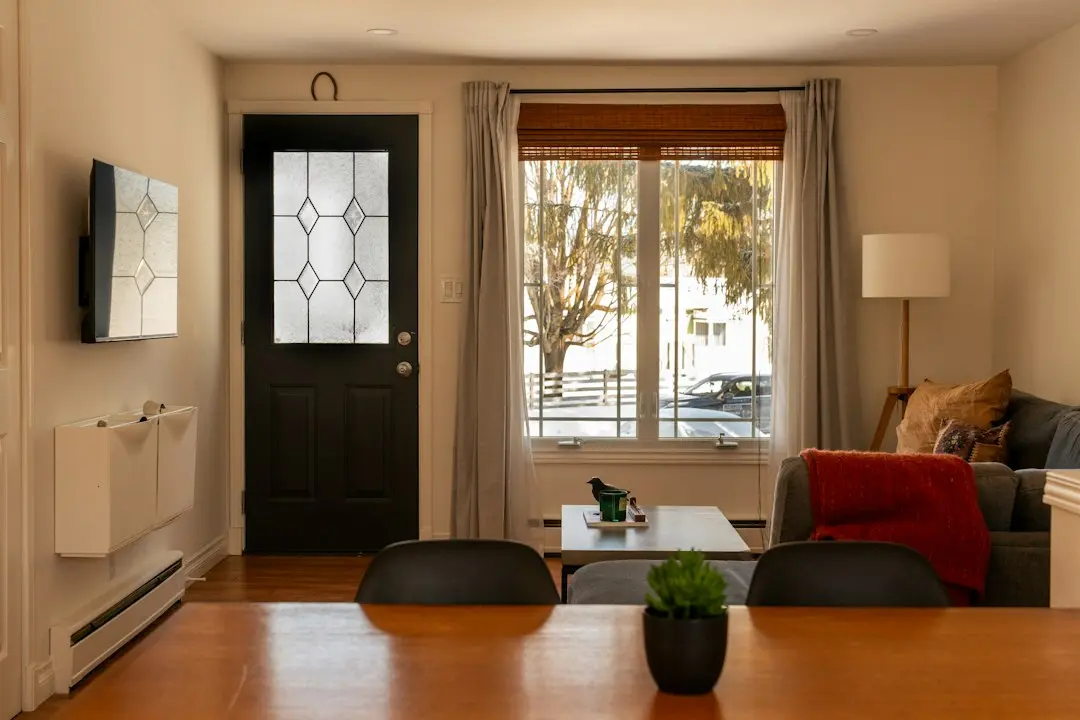
Ver IPTV Fiesta en una Smart TV Samsung o LG es sencillo: instalas un reproductor IPTV en el propio televisor, inicias sesión con Xtream Codes usando tus datos de acceso y el catálogo aparece en la pantalla grande, sin aparatos extra. En los televisores Samsung (Tizen) y LG (webOS) no hay apps de Android, así que el reproductor que recomendamos ahí es IBO Player. Si tu televisor no tiene una app adecuada, la alternativa es conectarle un Fire TV Stick o un TV Box Android. A continuación tienes todo lo necesario para ver IPTV en Smart TV: la app, el inicio de sesión, la velocidad y los problemas más habituales.
IPTV Fiesta en Smart TV: cómo funciona
El IPTV llega al televisor a través de internet, no de la antena. IPTV Fiesta da acceso a un servidor de streaming con más de 22.000 canales en directo y vídeo a la carta con miles de películas y series completas, incluido en todos los planes. Para verlo, la tele necesita dos cosas:
- Un reproductor IPTV instalado en el televisor (o en un dispositivo conectado a él).
- Tus datos de acceso, que introduces en ese reproductor.
IPTV Fiesta no tiene una app propia: el reproductor es de otro desarrollador y solo muestra el contenido. Por eso la pregunta clave en una Smart TV no es «¿hay app de IPTV Fiesta para mi tele?», sino «¿qué reproductor IPTV funciona en mi tele?».
Aplicaciones IPTV para Samsung y LG: IBO Player
Los televisores Samsung usan el sistema Tizen y los LG usan webOS. Ninguno de los dos ejecuta apps de Android, así que los reproductores más conocidos de Android TV no están disponibles en ellos. En estos televisores, IBO Player es la opción habitual y la que recomendamos cuando no tienes un TV Box conectado.
IBO Player es una aplicación de terceros: no la desarrollamos ni la mantenemos, y sus condiciones dependen de su desarrollador. Lo que importa para ti es que admite el acceso con tus datos de IPTV Fiesta.
Si buscas aplicaciones IPTV para Samsung con otros nombres, ten en cuenta que esta es la recomendación que damos para Samsung y LG. En el artículo sobre qué reproductor IPTV elegir tienes la lista completa de reproductores compatibles y los dispositivos de cada uno.
Cómo iniciar sesión en tu Smart TV
El pedido se hace por WhatsApp con nuestro equipo. Una vez confirmado, recibes por e-mail tus datos de acceso:
- tu usuario;
- tu contraseña;
- la URL del servidor, con su puerto.
Si el correo no aparece, revisa también las carpetas de spam y promociones.
El flujo general en el televisor es este:
- Instala el reproductor IPTV en la Smart TV.
- Ábrelo y elige añadir tu servicio con Xtream Codes, el método recomendado.
- Introduce el usuario, la contraseña y la URL del servidor con su puerto.
- Guarda y espera a que se cargue la lista de canales.
Un consejo práctico: escribir con el mando es lento y fácil de equivocar. Los datos distinguen mayúsculas y minúsculas, así que revisa cada carácter, que no quede un espacio al final y que la URL lleve el puerto exactamente como te llegó. Si tu reproductor solo admite listas, el formato M3U es la alternativa, explicada en Xtream Codes o M3U. La guía de instalación de IPTV recoge los pasos para cada dispositivo.
IPTV para TV sin app adecuada: Fire TV Stick o TV Box Android
Hay televisores sin un reproductor IPTV adecuado: modelos antiguos, sistemas poco comunes o teles que no son «smart». En esos casos, la solución es conectar al puerto HDMI un Fire TV Stick o un TV Box Android y usar ahí el reproductor.
Para IPTV en Fire Stick o en TV Box Android recomendamos TiviMate o IPTV Smarters Pro:
| Dispositivo | Reproductores recomendados |
|---|---|
| Smart TV Samsung o LG sin TV Box | IBO Player |
| Fire TV Stick o TV Box Android | TiviMate o IPTV Smarters Pro |
| iPhone, iPad o Apple TV | Smarters Player Lite |
TiviMate es muy usado en TV Box por su guía de programación clara y sus canales agrupados; tiene una versión Premium de pago. IPTV Smarters Pro es la app más usada y la que sigue nuestra guía de instalación. Las dos admiten el acceso con Xtream Codes, así que el inicio de sesión es idéntico al de la Smart TV.
Esta opción también tiene sentido aunque tu tele sea Samsung o LG, si prefieres la interfaz de esos reproductores. El catálogo de IPTV Fiesta es el mismo en cualquier dispositivo.
Velocidad y conexión para IPTV en Smart TV
Para ver IPTV Fiesta recomendamos al menos 15 Mbps para HD y 25 Mbps para 4K. El servicio ofrece calidad HD, Full HD y 4K según el canal, aunque la mayoría de los canales se emiten en HD o Full HD.
Como referencia general sobre el 4K en streaming, el centro de ayuda de un servicio de vídeo bajo demanda indica: «Ultra alta definición (UHD) | 4 K | 15 Mbps o superior». Cada servicio publica su propia cifra; para IPTV Fiesta, la recomendación para 4K es de 25 Mbps.
Fuente: Centro de ayuda de Netflix, Velocidades de internet recomendadas por Netflix
Un consejo general que sirve para cualquier contenido en streaming: si el router está cerca del televisor, conectar la tele por cable de red suele dar una conexión más estable que el wifi. Si eso no es posible, acercar el router o evitar obstáculos entre ambos también ayuda.
Ten presente que, si la imagen se corta porque tu conexión es demasiado lenta o inestable para la calidad elegida, el problema no está en el servicio, y ese caso queda fuera de la garantía de reembolso.
Una Smart TV a la vez
Cada suscripción reproduce en un dispositivo a la vez. Puedes tener el reproductor instalado en la Smart TV del salón y en un Fire TV Stick del dormitorio, pero si inicias sesión en un segundo dispositivo, normalmente se desconecta el primero. El acceso es para uso privado y personal en un solo hogar.
Problemas habituales con IPTV en la tele
- El reproductor rechaza los datos. Revisa mayúsculas, minúsculas y espacios. Escribirlos con el mando es la causa más frecuente de error.
- No conecta con el servidor. Comprueba que la URL incluya el puerto tal como te llegó.
- La imagen se corta. Revisa la velocidad de tu conexión y, si puedes, prueba con cable de red.
- Otro dispositivo se desconecta. La suscripción funciona en un dispositivo a la vez.
Si nada de esto lo soluciona, escribe al soporte de IPTV Fiesta por WhatsApp desde contacto. Atiende 7 días a la semana y la mayoría de los mensajes se responden el mismo día; en las noches de más trabajo la respuesta puede tardar un poco más.
Preguntas frecuentes sobre IPTV Fiesta en Smart TV
¿Qué app IPTV uso en una Smart TV Samsung?
En Samsung (Tizen) recomendamos IBO Player, porque en esos televisores no hay apps de Android. Inicias sesión con Xtream Codes usando tu usuario, tu contraseña y la URL del servidor.
¿Funciona IPTV Fiesta en una tele LG?
Sí. En LG (webOS) la recomendación también es IBO Player. Si prefieres otro reproductor, puedes conectar un Fire TV Stick o un TV Box Android.
¿Cómo ver IPTV en una tele que no es Smart TV?
Conecta un Fire TV Stick o un TV Box Android al puerto HDMI e instala TiviMate o IPTV Smarters Pro. El inicio de sesión es el mismo.
¿Qué velocidad necesito para ver IPTV en Smart TV?
Recomendamos al menos 15 Mbps para HD y 25 Mbps para 4K. Si puedes, conecta la tele al router por cable de red.
¿Puedo ver IPTV Fiesta en dos televisores?
Puedes instalar el reproductor en los dos, pero la suscripción reproduce en un dispositivo a la vez. Al iniciar sesión en el segundo, normalmente se desconecta el primero.
Conclusión: IPTV Fiesta en tu Smart TV
Para ver IPTV Fiesta en una Smart TV Samsung o LG basta con IBO Player y tus tres datos de acceso con Xtream Codes. Si tu televisor no tiene un reproductor adecuado, un Fire TV Stick o un TV Box Android con TiviMate o IPTV Smarters Pro resuelve el problema. Asegúrate de tener al menos 15 Mbps para HD o 25 Mbps para 4K y recuerda que la suscripción funciona en un dispositivo a la vez.
¿Quieres comprobarlo en tu propia tele antes de pagar? Pide la prueba IPTV gratuita por WhatsApp o consulta los planes y precios.
¿Quieres probar IPTV Fiesta?
Pide una prueba gratuita por WhatsApp o elige un plan de 1 mes, 3 meses o 12 meses, desde 19,99 €.
Artículos relacionados

IPTV Fiesta app: qué reproductor IPTV elegir
IPTV Fiesta no tiene app propia: inicias sesión en un reproductor IPTV. Qué aplicaciones IPTV usar en cada dispositivo y cómo entrar con Xtream Codes.
Leer el artículo
IPTV Fiesta y las listas M3U: Xtream Codes o M3U
IPTV Fiesta y las listas M3U: qué es una lista IPTV, por qué conviene Xtream Codes, cómo usar M3U en VLC o Kodi y qué revisar si no carga.
Leer el artículo
IPTV Fiesta opiniones: qué comprobar antes de pagar
IPTV Fiesta opiniones: por qué no mostramos reseñas ni notas, cómo leer las de foros y qué comprobar tú mismo con la prueba gratis y la garantía.
Leer el artículo